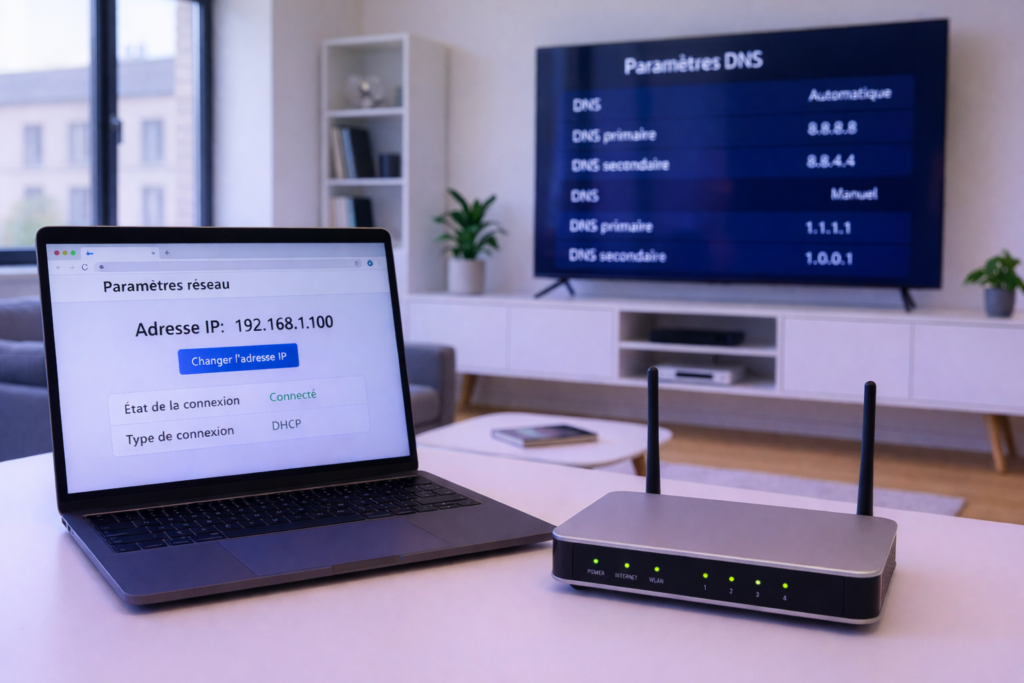
Méthode 1 : redémarrer la box Internet
Dans la majorité des cas, un simple redémarrage suffit :
Éteindre complètement la box (bouton ou débranchement)
Attendre au minimum 5 à 10 minutes
Rallumer la box
Attendre la reconnexion Internet complète
Pour certains opérateurs, attendre 15 à 30 minutes augmente les chances d’obtenir une nouvelle IP.
👉 Astuce : vous pouvez vérifier votre IP avant et après via un site comme « mon IP » sur Google.
Méthode 2 : forcer le renouvellement depuis l’interface de la box
Certaines box permettent de renouveler l’IP sans redémarrage physique :
Ouvrir un navigateur
Entrer l’adresse d’administration (souvent 192.168.1.1 ou 192.168.0.1)
Se connecter avec les identifiants de la box
Aller dans Internet / WAN / Connexion
Chercher une option du type :
Toutes les box ne proposent pas cette fonction.
Méthode 3 : déconnexion prolongée (très efficace)
Si l’IP ne change pas après redémarrage :
Éteindre la box
Débrancher le câble fibre ou DSL
Attendre 30 minutes à plusieurs heures
Rebrancher et rallumer
Certains FAI attribuent une nouvelle IP uniquement après un délai d’inactivité.
Méthode 4 : demander une IP dynamique ou redémarrer régulièrement
Selon l’opérateur, l’adresse IP peut être :
Dans certains cas, un redémarrage périodique suffit à maintenir une IP « fraîche ».
Cette solution est à privilégier car :
aucun logiciel à installer
débit maximal conservé
fonctionne pour toute la maison
aucune configuration complexe
Méthode 5 : via l’espace client ou l’application du fournisseur
Selon l’opérateur, il est parfois possible d’obtenir une nouvelle adresse IP directement depuis l’espace abonné en ligne ou l’application mobile officielle. Cette option reste peu connue, mais elle peut être efficace lorsque les manipulations classiques ne suffisent pas.
Certains fournisseurs d’accès permettent notamment :
de redémarrer la box à distance
de réinitialiser la connexion Internet
de lancer un diagnostic réseau
ou de forcer une reconnexion au réseau
Pour l’utiliser :
Connectez-vous à votre espace client ou à l’application mobile du FAI
Accédez à la section dédiée à votre box ou à votre connexion Internet
Sélectionnez une option du type Redémarrer, Réinitialiser ou Dépanner
Attendez la reconnexion complète
Selon la configuration du réseau, cette opération peut entraîner l’attribution d’une nouvelle adresse IP publique.
Cette solution présente plusieurs avantages :
aucune manipulation physique nécessaire
possible même à distance
agit sur l’ensemble du réseau domestique
accessible aux utilisateurs non techniques
Toutefois, cette fonctionnalité dépend du fournisseur et du type d’abonnement. Dans certains cas, l’adresse IP reste fixe et ne peut pas être modifiée.
Solution n°2 : utiliser un VPN
Si l’adresse IP ne peut pas être changée ou si le blocage persiste, un VPN constitue une alternative.
Un VPN fait transiter votre connexion via un serveur distant, ce qui masque votre IP réelle.
Avantages
contourne les blocages IP
protège la confidentialité
facile à activer/désactiver
Inconvénients
Sur Smart TV, il faut généralement :
Solution n°3 : changer les DNS de la TV
Si le blocage concerne la résolution des sites ou serveurs, modifier les DNS peut suffire.
DNS publics fiables
Google DNS
Cloudflare DNS
Cloudflare est souvent le plus rapide et le plus respectueux de la vie privée.
Modifier les DNS directement sur la télévision
Procédure générale :
Paramètres → Réseau
Sélectionner la connexion active
Paramètres avancés / Configuration IP
Passer en mode manuel
Entrer les DNS souhaités
Valider et redémarrer la connexion
Selon les modèles, il peut être nécessaire d’entrer aussi l’adresse IP et la passerelle.
Modifier les DNS depuis la box Internet (sans toucher à la TV)
Solution idéale si plusieurs appareils sont concernés :
Se connecter à l’interface de la box
Aller dans Internet / DHCP / Réseau local
Modifier DNS primaire et secondaire
Enregistrer
Redémarrer la box
Tous les équipements utiliseront alors ces nouveaux DNS automatiquement.
IPv4 et IPv6 : un réglage souvent négligé
Internet utilise aujourd’hui deux versions du protocole IP.
IPv4
IPv6
Certains services fonctionnent uniquement en IPv4. Si votre connexion privilégie IPv6, cela peut créer des erreurs.
Que faire ?
Dans les paramètres avancés de la box :
Ce réglage résout parfois immédiatement les problèmes de flux.
Conclusion
Lorsqu’un service IPTV ne fonctionne plus, le problème provient fréquemment du réseau plutôt que de l’application ou de l’appareil. Les blocages peuvent cibler l’adresse IP, les DNS ou la configuration protocolaire.
Changer son adresse IP via la box Internet reste la solution la plus simple, la plus efficace et la moins intrusive. En complément, l’utilisation d’un VPN, la modification des DNS ou l’ajustement IPv4/IPv6 permettent souvent de rétablir l’accès lorsque le blocage est d’origine réseau.