🔧 Comment installer l’application Downloader sur Fire Stick TV – Guide rapide et complet (2025)
Découvrez notre guide complet pour installer l’application Downloader sur votre Fire Stick TV en toute simplicité. Apprenez à activer les sources inconnues, utiliser l’app Downloader pour sideload, et sécuriser votre installation. Suivez chaque étape pour profiter d’applications tierces sur votre FireTV.
Installer Downloader sur Fire Stick est l’une des méthodes les plus simples pour télécharger des applications IPTV. Dans ce guide, découvrez comment configurer Downloader sur Fire Stick étape par étape.
L’application Downloader est indispensable pour installer des APK IPTV sur un Fire Stick TV. Voici un guide simple, étape par étape, pour l’installer correctement et autoriser son utilisation.
📲 Étape 1 : Rechercher et installer Downloader
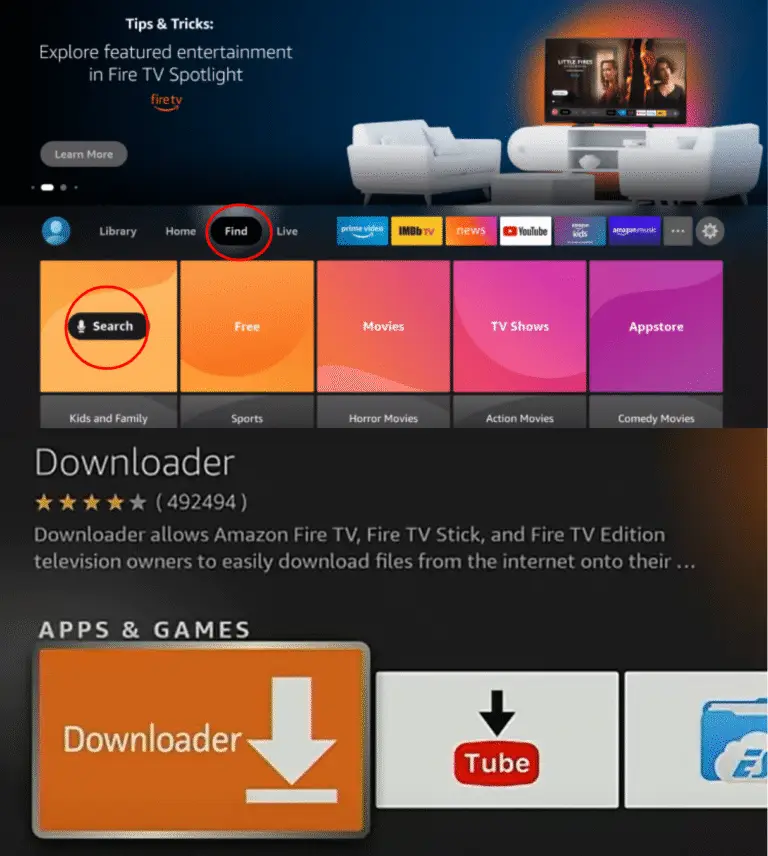
1.Allumez votre Fire Stick TV et allez sur l’écran d’accueil.
2.Naviguez vers l’icône loupe ou “Find” en haut à gauche de l’écran.
3.Tapez le mot “Downloader” à l’aide du clavier à l’écran.
4.Cliquez sur l’application (logo orange avec une flèche vers le bas).
5.Appuyez sur “Télécharger” puis “Ouvrir” une fois l’installation terminée.
⚙️ Étape 2 : Activer les autorisations nécessaires
Avant d’utiliser l’application, il faut autoriser l’installation d’applications depuis des sources inconnues. Voici comment faire :
1.Depuis l’écran d’accueil, allez dans le menu “Paramètres” (icône en forme d’engrenage).
2.Sélectionnez “Mon Fire TV” (My Fire TV).
3.Cliquez sur “Options pour les développeurs”.
❗ L’option “Options pour les développeurs” est introuvable ?
Pas de panique ! Certains modèles récents la masquent par défaut. Suivez cette astuce :
•Allez dans “À propos” (About)
•Sélectionnez “Fire TV Stick”
•Appuyez rapidement 7 fois sur le bouton central de la télécommande
•Un message s’affichera : “Vous êtes maintenant un développeur”
•Revenez en arrière, l’onglet développeur est désormais visible ✅
🔐 Étape 3 : Autoriser Downloader
Une fois les options développeur activées :
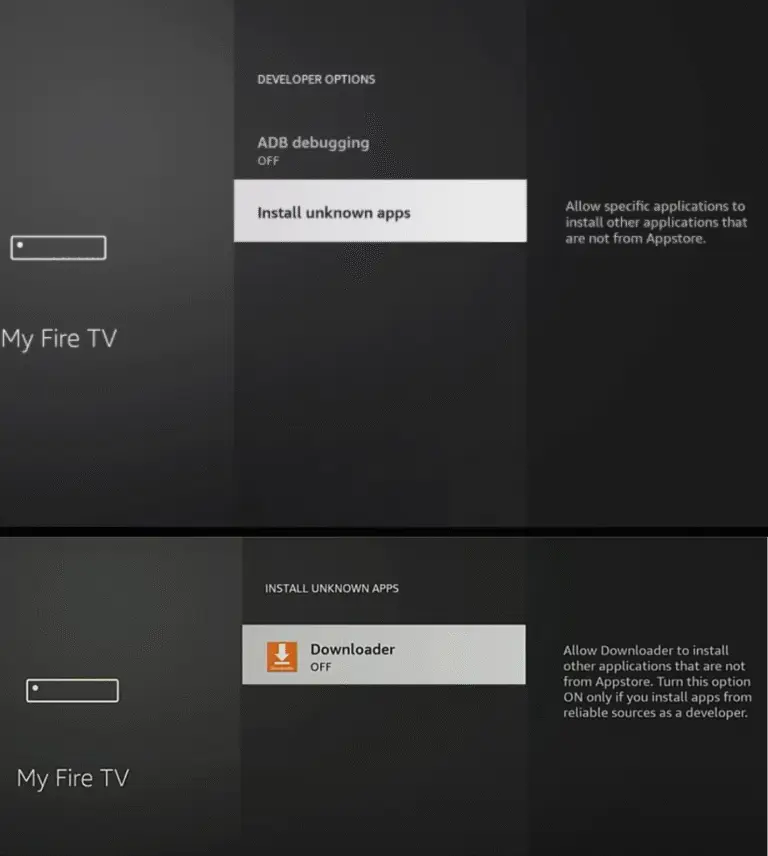
1.Accédez à “Options pour les développeurs”
2.Activez “ADB Debugging”
3.Cliquez ensuite sur “Installer des applications inconnues”
4.Repérez l’application, puis activez-la
✅ C’est terminé !
Vous pouvez maintenant lancer Downloader et l’utiliser pour installer vos applications IPTV (via un lien direct ou un code d’accès). Veillez toujours à utiliser des sources fiables.
🚀 Étape 4 : Lancer l’application et continuer l’installation
Vous pouvez maintenant l’ouvrir pour télécharger votre application IPTV.
👉 Pour la suite du tutoriel (installation de l’APK IPTV) :
Ce lien vous redirige vers le tutoriel complet pour installer une application IPTV via Downloader
💡 Astuce :
Pensez à garder l’application à jour via l’Appstore pour éviter les erreurs de téléchargement ou d’incompatibilité.
📌 En résumé :
•🔍 Télécharger l’app Downloader via la recherche
•⚙️ Activer les options développeur
•🔓 Autoriser les applications inconnues pour Downloader
Rédigé par V. Leclair