📥 Downloader Fire Stick : Installer facilement une application IPTV (Guide complet)
L’installation d’une application IPTV peut sembler compliquée au début, surtout lorsqu’elle ne se trouve pas directement dans le Play Store. Heureusement, l’application Downloader rend ce processus très simple et rapide. Voici un guide complet pour comprendre son utilité et installer l’application IPTV adaptée à votre abonnement.
🔧 À quoi sert l’application Downloader ?
Downloader est une application gratuite qui vous permet de télécharger des fichiers APK (applications Android) directement depuis Internet, sur votre TV Android, votre smartphone.
C’est particulièrement utile pour installer des applications qui ne sont pas disponibles dans le Play Store, comme certaines apps IPTV fournies par des serveurs privés.
Mais Downloader n’est pas juste une alternative à Google Play :
Il permet surtout d’installer directement l’application recommandée par votre fournisseur IPTV, souvent optimisée pour votre abonnement, plutôt qu’une application universelle générique.
Pourquoi installer l’application propre au serveur IPTV ?
Selon l’abonnement que vous avez choisi, il est toujours préférable d’utiliser l’application spécifique au serveur.
Ces applications sont souvent plus rapides et plus stables.
Downloader sert donc principalement à accéder à cette application privée et optimisée, directement via un code ou une URL fournie par votre fournisseur.
🛠️ Étapes pour installer une application IPTV via Downloader
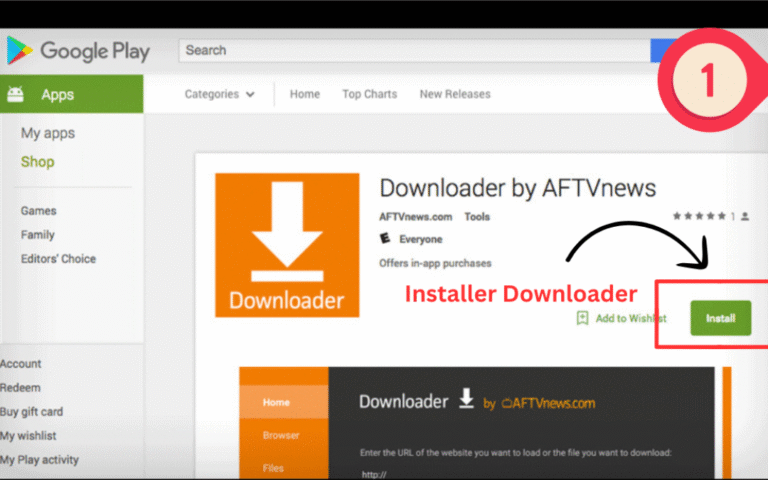
1. ✅ Installer l’application Downloader
• Ouvrez le Play Store sur votre TV Android ou téléphone.
• Recherchez “Downloader”
• Cliquez sur Installer.
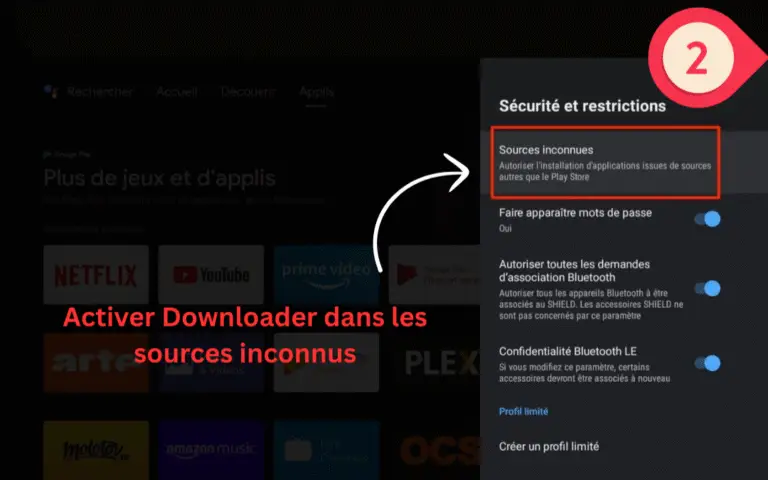
2. 🔓 Activer l’installation d’apps externes
Pour que Downloader puisse installer une application, vous devez autoriser les sources inconnues :
•Allez dans les Paramètres de votre TV ou téléphone.
•Puis dans Confidentialité ou Sécurité (selon le modèle).
•Allez ensuite dans Restrictions / Sources inconnues.
•Activez l’option “Autoriser Downloader” ou “Autoriser les sources inconnues” pour Downloader.
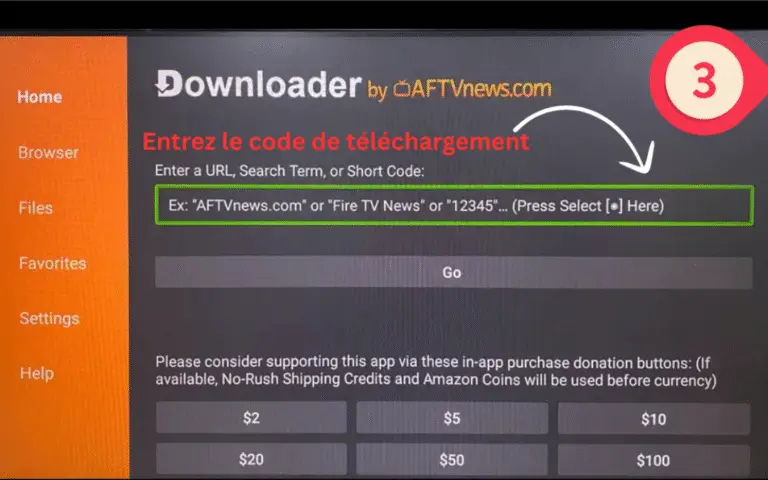
3. Ouvrir Downloader et entrer le code
•Lancez l’application Downloader.
•Dans la barre d’adresse, entrez le code ou lien que vous a fourni votre fournisseur IPTV.
•Cliquez sur “Go” ou “OK”.
4. 📥 Télécharger et installer l’application IPTV
•Le téléchargement commencera automatiquement.
•Une fois terminé, cliquez sur Installer.
•Si votre TV vous le demande, confirmez en cliquant à nouveau sur “Installer”.
5. 🔐 Connexion à votre compte IPTV
Une fois l’application installée :
•Ouvrez-la.
•Entrez votre identifiant et mot de passe IPTV fournis par votre fournisseur.
✅ C’est terminé ! Vous pouvez maintenant profiter de vos chaînes, films, et séries IPTV sur votre TV.
📌 Astuce
Gardez toujours à portée de main :
•Le code Downloader ou le lien direct de l’application,
•Vos identifiants de connexion (souvent envoyés par email ou WhatsApp).
Rédigé par V. Leclair